📘 CEAD Académico — Wiki del usuario
Guía completa del sistema del Centro Educativo de Alto Desempeño "Félix de Guarania".
<!-- El número de versión NO va escrito acá: lo imprime el pie de /wiki desde CEAD_ACAD_VERSION. Estuvo a mano un tiempo y se quedó en 0.44.1 mientras el pie de la misma página ya decía 0.59.0 — la wiki se contradecía a sí misma en pantalla. Un solo lugar, y ese lugar es el código. -->
Esta wiki explica todo lo que tiene el sistema en lenguaje simple: el panel web, la app, el bot de WhatsApp (CEADI) y la parte de administración. Está pensada para alumnado, familias, docentes, delegados, secretaría, consejo y dirección.
📍 Esta wiki se puede leer online en
/wikidel sitio. ¿Preferís algo más corto y visual? Está la página del proyecto, que lo explica todo en dos minutos con ilustraciones. ¿Buscás la parte técnica (arquitectura, módulos, base de datos, despliegue)? Está en Wiki técnica.
Índice
- ¿Qué es?
- Acceso y cuentas
- La app (PWA) y preferencias
- Roles
- El panel web, sección por sección
- CEADI — el bot de WhatsApp
- Administración (wp-admin)
- Familias
- Actualizaciones del sistema
- Preguntas frecuentes
1. ¿Qué es?
CEAD Académico es la plataforma del colegio. Tiene tres caras:
- El panel web (
/panel) — donde cada persona, según su rol, ve comunicados, calendario, horarios, tareas, recursos, boletín, etc. - CEADI, el bot de WhatsApp — atiende consultas, horarios, eventos, reportes y mensajes desde el celular.
- La administración (wp-admin) — donde dirección y secretaría cargan cursos, usuarios, comunicados, eventos, calificaciones e importan datos.
Se puede usar desde el navegador o instalarse como app en el celular (ver §3).
2. Acceso y cuentas
| Acción | Dirección |
|---|---|
| Ingresar | /ingresar |
| Registrarse | Solo con un link de invitación que genera la dirección (/i/<código>) |
| Recuperar contraseña | /recuperar |
| Cerrar sesión | /salir |
| Panel | /panel |
- No hay registro libre: para crear una cuenta hace falta una invitación enviada por la dirección/secretaría.
- En el login, si te equivocás, no se borra el usuario que escribiste, y hay un botón 👁 para ver la contraseña.
- Si olvidaste la contraseña, usá "¿Olvidaste tu contraseña?" en el login.
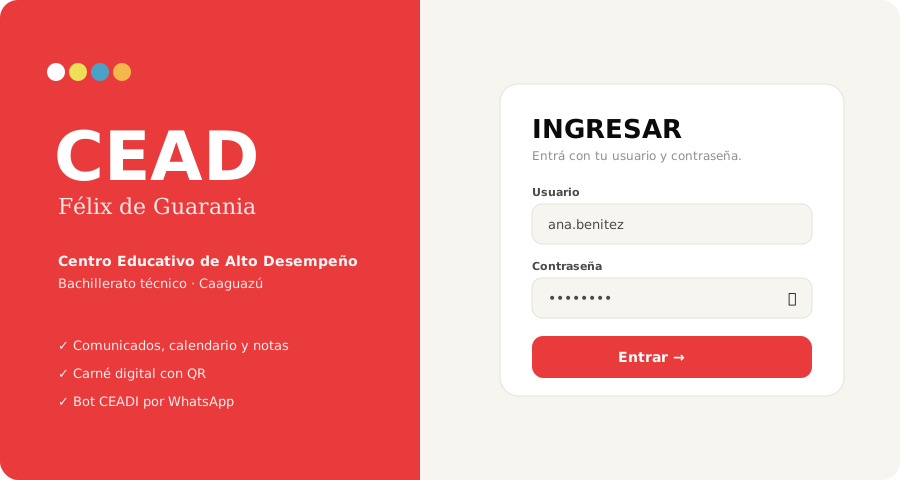 Ilustración de la pantalla de ingreso. La apariencia real puede variar levemente.
3. La app (PWA) y preferencias
- Instalar como app: en el menú, "Instalar app" explica paso a paso cómo agregarla a la pantalla de inicio en Android (Chrome), iPhone (Safari) y PC. Se abre a pantalla completa, se actualiza sola y no ocupa casi nada. Es gratis.
- Modo oscuro: botón 🌗 en la barra superior. Queda guardado en tu dispositivo.
- Menú: en celular el menú lateral se abre con el botón ☰; en computadora está siempre visible.
- Notificaciones 🔔: la campana junta lo nuevo (comunicados sin leer, próximos eventos, tareas que vencen) con "marcar todo leído".
- Buscador 🔍: busca en comunicados, eventos y recursos.
4. Roles
| Rol | Para qué |
|---|---|
| Dirección | Acceso total: cursos, usuarios, invitaciones, comunicados, eventos, calificaciones, importadores, buzón, métricas. |
| Secretaría | Casi todo lo administrativo (cursos, invitaciones, comunicados, eventos, importadores, buzón). |
| Docente | Comunicados y eventos de sus cursos; carga de notas y tareas. |
| Delegado/a | Gestiona las tareas de su curso. |
| Alumno/a | Comunicados, horarios, calendario, tareas, recursos, boletín (sus notas), escribir al CEAD. |
| Familia | Calendario, eventos, comunicados, recursos, tareas a nivel colegio. No ve calificaciones. |
| Consejo Estudiantil | Recibe y responde sugerencias dirigidas al Consejo; puede publicar comunicados. |
El menú y las secciones que ve cada persona se adaptan automáticamente a su rol.
5. El panel web, sección por sección
🏠 Inicio
Tablero con saludo, accesos rápidos, clases de hoy (del horario del curso), próximos eventos y últimos comunicados. La primera vez por sesión muestra una breve intro animada del logo CEAD.
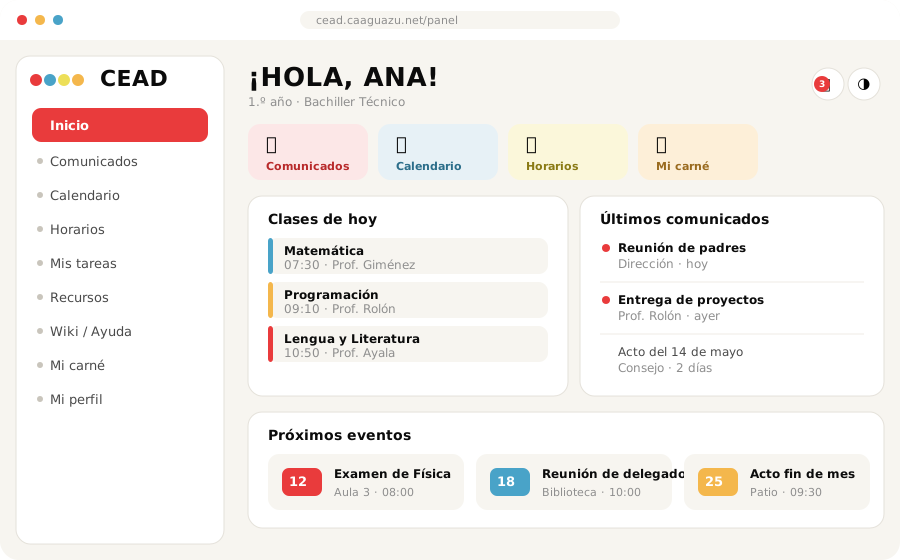 Ilustración del panel de inicio. Cada persona ve las secciones de su rol.
📣 Comunicados
Mensajes dirigidos a tu rol, curso o a vos. Marca los no leídos. Al abrir uno queda leído.
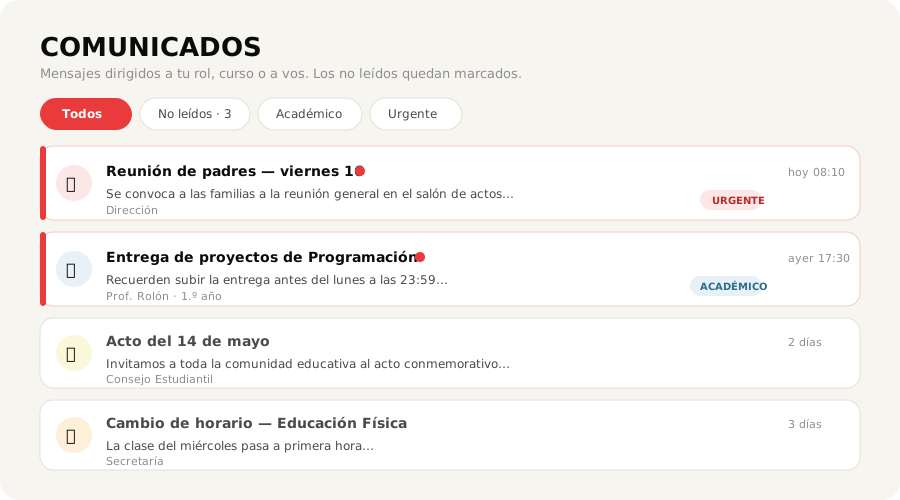 Ilustración del feed de comunicados, con filtros y marca de no leídos.
✉️ Escribir al CEAD
Mandá un mensaje directo a Dirección, Consejo o Administración. Lo reciben en su buzón (con tu nombre) y te responden desde la app. (También se puede hacer desde el bot — ver §6.)
🗳️ Encuestas
Encuestas dirigidas a vos; las respondés y se registran. (Quien las crea puede ver resultados en la administración.)
📚 Horarios
Tu horario semanal de clases (materias, horas, docentes y aula) según tu curso. Lo carga la secretaría, a mano en cada curso o de una vez con el importador de "Horario de clases" (ver §7 Administración).
Si sos delegado/a, docente, secretaría o dirección, además tenés una sección aparte para consultar el horario de otros cursos (de solo lectura) — no reemplaza el tuyo, es una consulta extra.
📅 Calendario
Eventos (reuniones, exámenes, feriados, actos, excursiones, entregas, períodos de cierre…) en vista mensual o agenda. Incluye:
- Navegación por mes y colores por tipo de evento (cada tipo tiene un color por defecto; un evento puede tener uno propio).
- Los eventos de varios días (fecha de cierre: vacaciones, período de exámenes) se ven en TODOS los días que abarcan, no solo el primero.
- Sincronizar con el celular: botón para Google Calendar y Apple/iPhone (suscripción iCal) — los eventos aparecen y se actualizan solos en tu calendario.
Los horarios de clases no se mezclan acá; están en "Horarios".
Los eventos institucionales (sin curso asignado: feriados, actos, períodos de cierre) también se ven, sin necesidad de iniciar sesión, en /calendario — la página pública del sitio.
📝 Mis tareas
Tareas de tu curso con fecha de vencimiento (resalta "vence hoy/vencida"), prioridad, marcar como hecha y subir tu entrega (archivo).
📁 Recursos
Biblioteca de materiales (PDFs, enlaces, mapas). Tiene búsqueda, filtros por materia/tipo y favoritos ⭐.
🪪 Mi carné (desactivado)
Esta función está apagada. No aparece en el panel ni la ofrece CEADI. Se prende desde wp-admin → CEAD Académico → Funciones, y tiene sentido recién cuando el colegio decida usar el carné digital de verdad (que alguien escanee el QR en la puerta). Mientras tanto sería una sección que no lleva a nada y que se puede confundir con un documento oficial.
Cuando está activo: tu carné digital con foto, rol, curso, documento y un código QR. Al escanearlo, abre una página pública de verificación que confirma que el carné es válido (muestra nombre, rol, curso y foto; no expone datos sensibles). Botón para imprimir / guardar PDF. El QR lo genera el propio servidor del colegio: el código de verificación no sale a ningún servicio externo.
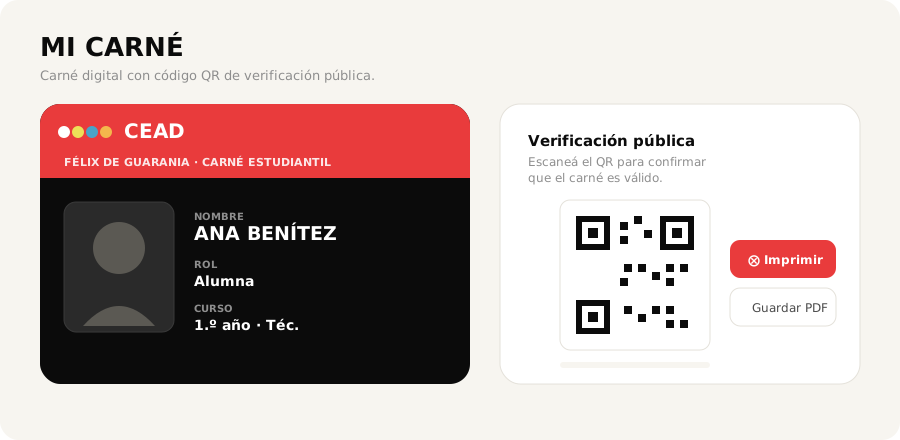 Ilustración del carné digital y su QR de verificación pública.
👤 Mi perfil
- Cambiar foto, nombre y teléfono.
- Verificación de WhatsApp: pedís un código que CEADI te manda al WhatsApp, lo ingresás y tu número queda ✅ verificado. Si después cambiás el número, la verificación se cae y hay que rehacerla — el ✅ vale para el número que confirmaste, no para la cuenta.
Tu número tiene que ser tuyo y solo tuyo. Es con lo que CEADI te reconoce cuando le escribís, así que el sistema no deja que dos cuentas tengan el mismo: si al registrarte o al editar tu perfil sale que el número «ya está registrado en otra cuenta», es porque figura en la ficha de otra persona. Si el número es tuyo, avisá a secretaría.
Escribilo como quieras —
0981123456,0981 123 456o+595 981 123456son el mismo número para el sistema—, pero que sea el celular donde de verdad usás WhatsApp.
📲 Instalar app
Tutorial para instalar el sistema como app (ver §3).
📊 Boletín (solo alumnado)
Tus calificaciones. Las familias no ven esta sección.
📨 Buzón (staff: dirección, secretaría, consejo)
Bandeja para gestionar reportes y mensajes/sugerencias:
- Responder, aceptar, negar.
- Marcar un reporte como "No es un reporte" (queda registrado como broma/no válido en otra categoría).
- Papelera: borrado temporal con restaurar o borrar definitivo.
- Categorías: Administración, Consejo y Dirección. El Consejo solo ve lo de su categoría.
⭐ Paneles por rol
- Dirección y Secretaría: accesos a su gestión.
- Delegado/a: "Tareas del curso".
6. CEADI — el bot de WhatsApp
CEADI atiende por WhatsApp. Solo responde a números registrados en el panel del CEAD; a un número desconocido le avisa una vez y no entra a los menús.
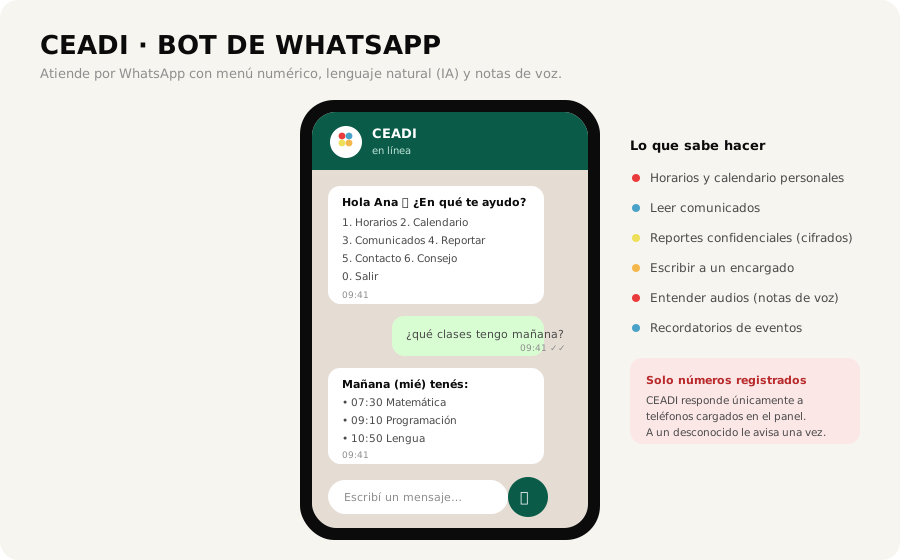 Ilustración de una conversación con CEADI por WhatsApp.
También está en el panel web
Abajo a la derecha, en cualquier pantalla del panel, hay un punto con la chispa del CEAD: al tocarlo se abre un chat sin salir de donde estabas, y el mismo punto lo cierra. Adentro, al lado del título, hay un ícono para agendar el número de CEADI y seguir la conversación por WhatsApp. Ahí responde preguntas con el alcance de tu rol —un alumno pregunta por lo suyo, dirección llega hasta los números del colegio—. Las acciones que modifican algo (mandar un comunicado, publicar una nota) se siguen haciendo por WhatsApp, que es donde está el paso de confirmación antes de ejecutar.
Dos formas de hablarle
- Lenguaje natural (IA): le escribís como a una persona ("¿qué tengo mañana?", "¿cuándo es la reunión?") y CEADI entiende y responde. Si la dirección lo deja activado, es el modo por defecto. Ahora puede encadenar consultas: si le preguntás algo que necesita mirar dos cosas, mira las dos antes de contestar en vez de adivinar.
- Menú numérico: el menú clásico de siempre (escribí menú para verlo). Podés cambiar entre IA y menú cuando quieras.
- Notas de voz 🎤: también podés mandarle un audio; CEADI lo transcribe y te contesta (puede tardar unos segundos más que un texto).
Cómo responde: CEADI es una herramienta de trabajo, no un chat de compañía. Contesta corto y al grano, sin vueltas. Si algo no puede hacerlo, lo dice en una línea.
Qué no va a hacer, por más que se lo pidan: dar datos de otra persona (notas, teléfonos, documentos), repetir claves o contraseñas, ni ampliar permisos porque alguien diga ser docente o director. Quién sos lo define tu número registrado, no lo que escribas en el chat.
Instagram → borrador de nota
Si está configurado, cada media hora CEADI revisa el Instagram del colegio. Cuando aparece una publicación nueva:
- Se trae la publicación con hasta dos fotos.
- CEADI la redacta y decide la categoría y la maqueta que le corresponden.
- Las fotos se suben al sitio: la primera queda de destacada y la segunda va dentro del cuerpo.
- Todo eso se guarda como borrador de WordPress, ya armado.
- Recién ahí te llega el aviso al número de Dirección, con tres opciones: 1 publicar · 2 editar (decile el cambio por chat y lo reescribe) · 3 dejarlo en borrador.
El borrador no se publica solo. Y elegir 3 no lo borra: la nota queda guardada en el sitio por si la querés después.
Si se te pasa el rato, el atajo del 1-2-3 caduca a los diez minutos como cualquier conversación del bot — pero el borrador no. Sigue en Entradas → Borradores, entero, con las fotos y la categoría puestas. El mensaje te deja el enlace directo para abrirlo.
El número de Dirección tiene que corresponder a un usuario que pueda publicar artículos; si no, no se arma nada y queda anotado en el aviso de errores del panel de WhatsApp.
Aviso honesto: Instagram no deja leer una cuenta sin autenticación, así que no existe una forma "gratis y sin permisos" de rastrearla que se mantenga andando — los endpoints públicos se cerraron y raspar la web termina en bloqueos. La opción confiable es la API oficial, que necesita acceso a la cuenta del colegio. Mientras tanto se puede enchufar un servicio externo que haga esa lectura (varios son pagos). Todo lo demás —detectar lo nuevo, redactar, mandarlo— ya funciona: cuando consigan el acceso a la cuenta, se completa el token en Ajustes y listo.
Menú del alumnado
 1. Horarios            9. Consejo Estudiantil
 2. Sitio web          10. Recordatorios de eventos
 3. Calendario         11. Mi panel web
 4. Contacto           12. Mis ajustes
 5. Comunicados        13. Mis notas
 6. Reportar algo      14. Mis tareas
 7. Sugerencias        15. Mi carné *(apagado)*
 8. Preguntas frecuentes
0. Salir- Reportar algo (6): anónimo o confidencial, con categoría; queda en el buzón.
- Escribir a un encargado (7): elegís Administración / Consejo / Dirección y tu mensaje cae en el buzón.
- Mis ajustes (12): ver tus datos, cambiar tu nombre para mostrar, pedir a Secretaría el cambio de número, y elegir si querés hablarle en lenguaje natural o con el menú de números.
- Mis notas (13) y Mis tareas (14): lo mismo que ves en el panel, pero sin salir del chat.
- Mi carné (15): la función está apagada. La opción sigue en el menú numerado (los números están fijos y mover uno correría todos los demás), pero al elegirla CEADI responde que todavía no está habilitada en vez de mandar un enlace muerto.
- Los reportes y mensajes se gestionan solo en el panel (no se reenvían a ningún WhatsApp de coordinación).
Comandos útiles
| Escribí | Hace |
|---|---|
| volver | Vuelve un paso atrás |
| cancelar | Vuelve al menú principal |
| bajar | Reenvía el menú al final del chat |
| baja | Deja de recibir mensajes (opt-out) |
Para no llenar el chat, CEADI edita el mismo mensaje mientras te guía (durante unos minutos) y baja un mensaje nuevo recién con tu próxima respuesta.
Para staff (según rol)
Dirección/Secretaría/Docente pueden, desde el bot: enviar comunicados, agregar eventos, crear invitaciones para sumar gente, cargar notas, consultar las notas de un curso, ver el panorama del colegio, gestionar artículos, asignar roles a un número y usar atajos.
Docentes — cargar una nota por chat: alcanza con decirle a CEADI "ponele 4 a Pérez en Matemática del segundo periodo". CEADI busca al alumno dentro de tu curso, muestra la nota anterior si ya había una, y recién guarda cuando aceptás. Si hay dos apellidos parecidos, pregunta en vez de adivinar. Cada docente solo puede tocar sus cursos.
No hace falta que saques la cuenta: podés decirle el porcentaje ("sacó 75%") o el puntaje ("45 de 60") y CEADI convierte a la escala del colegio (1 a 5), mostrándote de dónde salió el número. Avisa si la nota deja aplazado/a al alumno, y rechaza los imposibles (más puntos que el total, o un porcentaje dictado como si fuera nota).
✍️ Cómo escribe el colegio
CEADI tiene dos voces distintas, y no son la misma con otras palabras:
- La del chat (el System prompt): corta, directa, con voseo, sin vueltas. Para contestarte.
- La de lo que se publica (el campo Estilo de redacción): tercera persona, tono institucional, sin voseo ni emojis. Para notas del sitio, comunicados e informes.
Están separadas a propósito. Con un solo campo las dos se pisan: o las notas salen escritas como un mensaje de WhatsApp, o el chat sale escrito como una circular. El estilo de redacción se aplica solo cuando CEADI redacta algo publicable — incluidas las notas que entran por el puente de Instagram.
Se edita en CEAD Académico → WhatsApp → 🤖 CEADI inteligente (IA). Dejarlo vacío significa "usá el que trae el plugin", y ese mejora con cada actualización.
Un comunicado es un caso especial dentro de "lo que se publica". Sigue las mismas reglas de tono y voz, pero no la misma sintaxis: una nota del sitio usa
##para subtítulos y**dos asteriscos**para negrita, mientras que un comunicado se manda tal cual al WhatsApp de cada destinatario, así que usa la sintaxis de WhatsApp (*un asterisco*para negrita,_guion bajo_para cursiva, sin encabezados ni tablas — WhatsApp no los interpreta). Además, CEADI le pone al comunicado un título corto y propio para la copia que queda en el panel: el título nunca se manda por WhatsApp, es solo para identificarlo en el listado del sitio, así que no es el mensaje copiado ni su primera línea.
🎨 Flyers e imágenes generadas
CEADI puede generar afiches, placas para redes y portadas para las notas. Pedíselo por chat («hacé un flyer para la reunión de padres del jueves 18 a las 19:30 en el salón de actos») y te propone la idea antes de dibujar nada.
- Nunca genera una imagen sola. Siempre propone y espera el 1. Cada imagen se cobra, así que una que nadie pidió es plata del colegio tirada.
- Si una nota no tiene foto, puede ofrecerte generarle una portada. Ofrecer no es permiso: si no le decís que sí, la nota se publica sin foto.
- No genera "fotos" de cosas que pasaron. Una imagen inventada de un acto que ocurrió de verdad es una foto falsa; para eso hay que mandarle la foto real.
- La imagen te llega por WhatsApp para que la mires, y queda guardada en la biblioteca del sitio.
- Cada generación queda en el registro con quién la pidió.
Se configura aparte en la misma pantalla, sección 🎨 Imágenes (generación de flyers), y viene apagada. Va aparte porque el proveedor de chat que usa el colegio (DeepSeek) no genera imágenes: hace falta uno que sí, como OpenAI. Si tu proveedor sirve las dos cosas con la misma clave, dejá el campo de clave vacío.
El estilo gráfico (colores, tipografía, qué evitar) también se edita ahí, y se le pega a todo lo que se genere para que las piezas se parezcan entre sí.
🧩 Cómo se dibuja lo que se publica
No todo lo que sale en la web se lee igual, así que no todo usa la misma maqueta. CEADI elige una según lo que escribiste, y te la dice en la propuesta antes de publicar — si se equivocó, se corrige con "2. Editar".
| Maqueta | Cuándo | Cómo se ve |
|---|---|---|
| Noticia | Algo que ya pasó, contado como crónica | La de siempre: titular, foto, texto. Es el formato por defecto |
| Evento | Algo que va a pasar y a lo que hay que ir | El día en grande, la hora, el lugar y cuánto falta ya calculado |
| Aviso | Urgente y corto: suspensión, cambio de horario | Banda roja y texto grande, sin foto arriba |
| Informe | Documento largo con secciones: memoria, rendición | Índice navegable y secciones numeradas |
| Logro | Un premio, un campeonato, una beca | La foto de portada con el título encima |
- Un evento sin fecha no es un evento. Si CEADI elige «evento» pero no sabe cuándo es, la nota se publica como noticia común: es preferible a mostrar un cuadro de fecha vacío.
- En los listados, lo que no es noticia lleva un sello sobre la miniatura, para que un aviso no se confunda con una crónica.
También se elige a mano, desde wp-admin, de dos formas:
- El recuadro «Maqueta de la nota» al costado del editor — ahí mismo se cargan la fecha y el lugar del evento.
- El selector nativo de «Plantilla», el mismo desplegable donde ya estaban «Documento institucional» y «Nota con portada». Ahí aparecen las cinco como «Nota: Noticia», «Nota: Evento», «Nota: Aviso», «Nota: Informe» y «Nota: Logro», para quien prefiera elegir la maqueta desde ese mismo lugar en vez de scrollear hasta el recuadro.
Si se elige por las dos vías a la vez, manda la Plantilla: es la misma acción con la que ya se elegían las otras dos plantillas, así que el recuadro avisa cuando eso está pasando. El veto de «sin fecha no hay evento» vale igual para las dos.
«Documento institucional» y «Nota con portada» son plantillas más viejas e independientes del sistema de maquetas — se parecen a Informe y Logro pero son diseños distintos. Se mantuvieron las dos por separado a propósito, para no cambiarle el aspecto a notas que ya estén publicadas con ellas.
📄 Docentes — mandar la planilla de notas
No hace falta cambiar tu forma de trabajar: mandale a CEADI por WhatsApp la misma planilla que ya usás (.xlsx o .csv), si querés con un texto tipo "notas de Matemática, 2º periodo".
CEADI la lee, se da cuenta de cómo está armada (qué columna tiene los nombres y cuál las notas), y te muestra un resumen antes de tocar nada: cuántos alumnos reconoció, la muestra de las primeras notas, cuáles va a saltear y por qué (alguien que no está en el curso, una celda vacía, un nombre repetido) y cuántos quedan aplazados. Recién carga cuando aceptás.
- Entiende notas, porcentajes y puntajes (
45/60o75%dentro de la celda). - El archivo no se guarda: se lee, se usa y se descarta. Queda disponible un rato solo para que puedas preguntarle cosas — "¿cuántos aprobaron?", "¿cuál es el promedio?" — sin que nada se cargue al sistema.
- Si tu planilla es un Excel viejo (
.xls), abrila y usá Guardar como →.xlsx. - Si el archivo tiene varias hojas, lee la primera y te avisa.
📎 Mandarle un documento
CEADI también puede leer un archivo que le mandes por WhatsApp y contestarte sobre su contenido: sirve para consultar un reglamento largo, una circular o un apunte sin tener que buscar a mano.
- Formatos: PDF, Word (
.docx), OpenDocument (.odt), texto (.txt,.md) y.csv. Hasta 8 MB. - Los PDF tienen que tener texto de verdad. Si el PDF es una foto escaneada de una hoja, CEADI no lo puede leer: no reconoce letras dentro de una imagen.
- De documentos muy largos toma los primeros ~12.000 caracteres, que alcanzan para la enorme mayoría de los casos.
- El archivo no se guarda. Se lee, se usa para responderte y se descarta.
Esta función viene apagada de fábrica. Se prende desde CEAD Académico → WhatsApp en la administración.
Pedirle acciones en lenguaje natural
Si usan el modo IA, pueden pedir estas acciones en lenguaje natural ("mandá un comunicado a todos avisando que…", "creá una invitación para un profe") y CEADI pide confirmación antes de ejecutar (aprobación humana). Cada acción respeta el permiso del rol.
Crear invitaciones por chat: dirección/secretaría pueden pedirle a CEADI "creá un link de alumno para 30 personas" y, tras aprobar, reciben un solo link de registro reutilizable esa cantidad de veces. Por seguridad, solo se pueden crear invitaciones de alumno, delegado o profe (nunca de dirección o secretaría). Los links de delegado vencen al año; el resto, a los ~3 años.
7. Administración (wp-admin)
Acceso para dirección/secretaría desde wp-admin. El Escritorio tiene estética CEAD con métricas (alumnos, docentes, cursos, eventos próximos, altas del mes y estado del bot) y accesos rápidos.
| Sección | Para qué |
|---|---|
| Usuarios | Crear usuarios y editar todo lo suyo: nombre, email, teléfono, documento, fecha de nacimiento, rol, contraseña y curso. |
| Invitaciones | Generar links de invitación para sumar gente. |
| Cursos | Crear cursos, asignar delegado/tutor/alumnado y cargar el horario semanal (día, hora, materia, docente, aula), a mano. |
| Horarios | Repasar y corregir el horario semanal de cualquier curso desde un solo lugar, sin entrar curso por curso — útil después de una importación para revisar todo de una. |
| Comunicados | Publicar comunicados dirigidos a rol, curso o personas. |
| Encuestas | Crear encuestas y ver resultados. |
| Eventos | Reuniones, exámenes, actos del calendario. |
| Recursos | Subir materiales pedagógicos. |
| Tareas (delegado) | Tareas asignadas a cursos. |
| Importadores | Cargar por archivo CSV/Excel: Alumnado, Calificaciones, Cursos, Horario de clases, Horarios/eventos. El "Horario de clases" carga la grilla semanal de todos los cursos de una vez — pensado para una planilla real de secretaría, no para tipear fila por fila. "Horarios/eventos" acepta fechas en formato AAAA-MM-DD o DD/MM/AAAA (feriados y fechas célebres, sin curso asignado, quedan visibles para todo el mundo) y un color propio opcional por fila (#RRGGBB; vacío = el color del tipo). Funciona desde cualquier dispositivo; en pantalla chica, la tabla de mapeo se desplaza de costado. Cada import ya hecho tiene un botón "Borrar lo importado" para deshacerlo en masa (por ejemplo, al empezar un año nuevo). |
| Estado del bridge, comunicados por WA, reportes, métricas, mensaje directo, perfil de CEADI, el interruptor de Razonamiento y el puente Instagram → borrador. | |
| Actualizaciones | Ver/actualizar la versión del plugin (ver §9). |
8. Familias
Las familias entran al panel y ven calendario, eventos, comunicados, recursos y tareas a nivel colegio. No ven calificaciones, para evitar conflictos.
9. Actualizaciones del sistema
El plugin se actualiza solo desde GitHub: cuando hay una versión nueva, aparece en Plugins → Actualizaciones (o en CEAD Académico → Actualizaciones) y se instala con un clic. Requiere un token de GitHub cargado (en Actualizaciones o en wp-config.php). Hay un botón "Probar conexión con GitHub" para diagnosticar.
10. Preguntas frecuentes
No me aparece "Instalar app". Abrilo desde el navegador (Chrome/Safari), no desde un link dentro de Instagram/WhatsApp. En iPhone tiene que ser con Safari.
Cambié algo y no se ve. Cerrá y reabrí el panel/app; toma la última versión al cargar con internet.
CEADI no me responde. Tu número tiene que estar registrado en el panel. Verificá tu teléfono en Mi perfil o pedí a la dirección que lo registre.
Soy familia y no veo el boletín. Es a propósito: las familias no acceden a calificaciones.
¿Dónde reporto algo o escribo a la dirección? Desde el panel en "Escribir al CEAD", o desde CEADI (opciones 6 y 7). Todo llega al buzón.
CEAD Académico · Félix de Guarania.